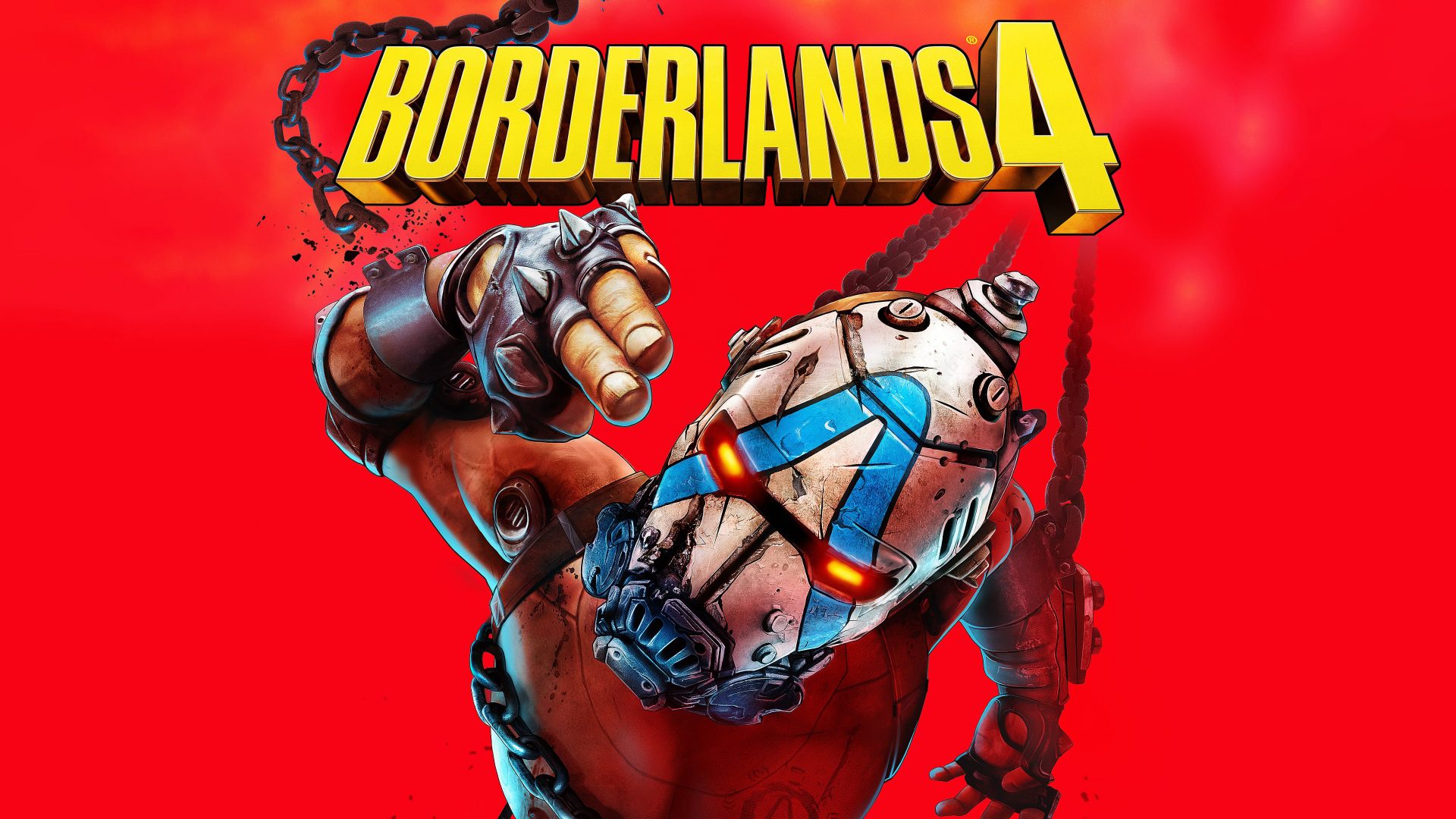
تنظیمات دسته بازی borderlands 4 برای داشتن گیم پلی راحت تر: بازی Borderlands 4 در حالی که با چالشهای فنی مواجه است که نیاز به توجه فوری دارند، ممکن است برای بازیکنانی که این عنوان را بر روی کنسولها یا رایانهها با کنترلر تجربه میکنند، احساس عدم دقت در نحوه هدفگیری و دید شخصیتها را به وجود آورد. اگر شما نیز چنین احساسی دارید، باید بدانید که تنها نیستید.
به جای انتظار برای بهروزرسانیهای آینده از سوی Gearbox Software، بازیکنان این امکان را دارند که با تنظیمات کنترلر، تجربهای به مراتب بهتر و قابل قبولتر را برای خود ایجاد کنند.
حساسیت و سایر تنظیمات کنترلر اغلب به سلیقه شخصی هر بازیکن بستگی دارد. با این حال، راهکارهایی که در ادامه ارائه میشود، میتواند به اکثر گیمرها کمک کند تا تجربه بازی خود را نسبت به تنظیمات پیشفرض Gearbox بهبود بخشند و به تدریج به یک کنترل دلپذیر و دقیقتر دست یابند.
در نهایت، تنظیمات کنترلر میتوانند به یک عامل مهم در موفقیت تجربه بازی تبدیل شوند. از این رو، اهمیت دارد که بازیکنان با بررسی و تغییر این تنظیمات، به دنبال ایجاد تجربهای بهینه و لذتبخشتر باشند. برای بررسی بیشتر با آپرا گیم همراه باشید.
تنظیمات دسته بازی borderlands 4 برای داشتن گیم پلی راحت تر
بازیهای ویدئویی به ویژه در ژانر شوتر، نیازمند دقت و کنترل بالا هستند. تنظیمات کنترلر میتواند به طور قابل توجهی بر تجربه بازی تاثیر بگذارد، به ویژه در بازیهایی همچون Borderlands 4. با انتخاب تنظیمات مناسب، بازیکنان میتوانند دقت هدفگیری خود را افزایش دهند و تجربهای لذتبخشتر از بازی داشته باشند. در این مقاله، بهترین تنظیمات کنترلر Borderlands 4 را مورد بررسی قرار خواهیم داد.
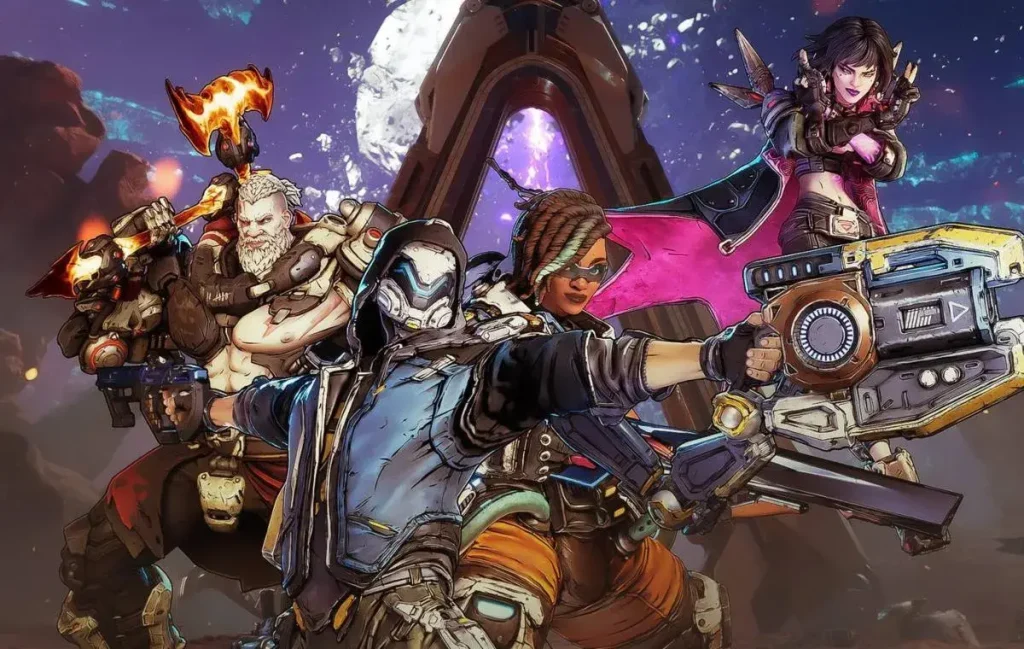
تنظیمات کنترلر borderlands 4 : کنترلها (پایه)
در مرحله اول، تنظیمات پایه کنترلر از اهمیت بالایی برخوردارند. این تنظیمات میتوانند به صورت زیر باشند:
- سطوح حساسیت افقی و عمودی (Horizontal and Vertical Sensitivity Levels): برای دستیابی به دقت مطلوب، پیشنهاد میشود که هر دو سطح حساسیت را بر روی عدد 2 تنظیم کنید. این تنظیم، تعادل مناسبی بین دقت و سرعت حرکت دوربین ایجاد میکند.
- سرعت نشانگر (Cursor Speed): تنظیم سرعت نشانگر بر روی 0.5 به بازیکنان اجازه میدهد تا کنترل بهتری بر روی حرکات خود داشته باشند و در عین حال از حرکتهای ناخواسته جلوگیری کنند.
- اصطکاک نشانگر (Cursor Friction): تنظیم این گزینه بر روی 0.5 به بازیکنان کمک میکند تا حرکات روانتری داشته باشند و حس بهتری از کنترل را تجربه کنند.
تنظیمات کنترلر borderlands 4 : کنترلها (پیشرفته)
تنظیمات پیشرفته میتوانند به طور جدی بر کیفیت گیمپلی تاثیر بگذارند. برای هر دو جویاستیک آنالوگ چپ و راست، پیشنهاد میشود:
تنظیمات محدوده مرده (Deadzone) را روی 1% برای جویاستیک چپ و 0.5 برای جویاستیک راست تنظیم کنید. این تنظیمات به بازیکنان اجازه میدهد تا حرکات دقیقتری را در حین بازی داشته باشند و از لغزش ناخواسته جویاستیک جلوگیری کنند.
خرید دسته بازی پلی استیشن 5 PS5 DualSense سفید
تنظیمات کنترلر borderlands 4 : گیمپلی (پایه)
در بخش گیمپلی، فعالسازی نمایش رادار (Toggle Radar Display) میتواند به بازیکنان کمک کند تا درک بهتری از محیط پیرامون خود داشته باشند. تنظیم این گزینه بر روی حالت رادار سنتی، اطلاعات مهمی درباره موقعیت دشمنان و منابع را ارائه میدهد که میتواند بر تصمیمگیریهای سریع در بازی تاثیر بگذارد.
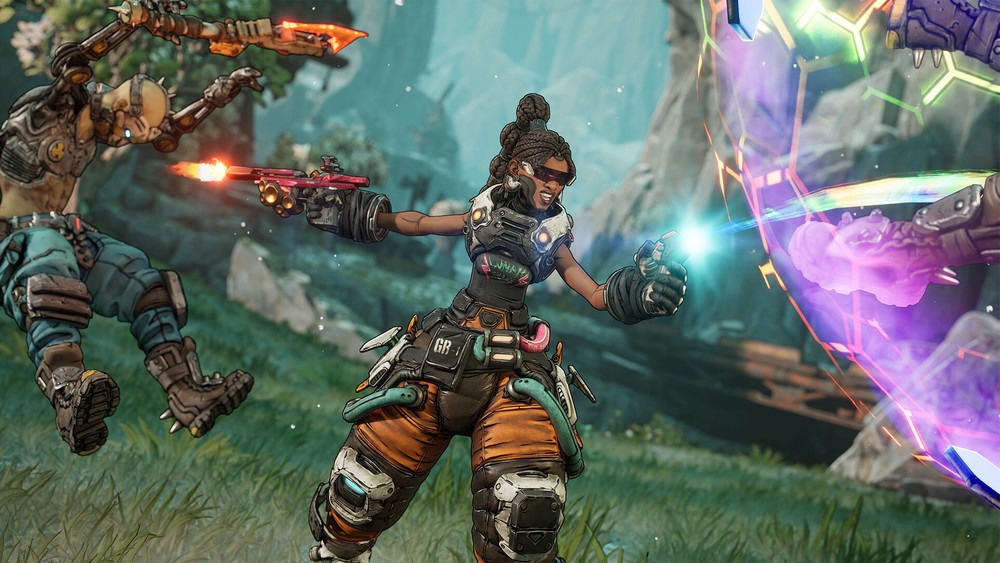
تنظیمات کنترلر borderlands 4 : دسترسی (گیمپلی)
تنظیمات مربوط به دسترسی نیز مهم هستند. به عنوان مثال، کج شدن نمای قلاباندازی (Grapple View Tilt) باید در حالت خاموش (Off) قرار گیرد تا از حرکات ناخواسته جلوگیری شود.
تکان خوردن سر دوربین (Camera Head-Bob) نیز بسته به سلیقه شخصی هر بازیکن قابل تنظیم است؛ اما برای اکثر افراد، تنظیم در محدوده 60 تا 80 درصد میتواند بهینه باشد.
نتیجهگیری
تجربه بازی در Borderlands 4 به شدت تحت تاثیر تنظیمات کنترلر borderlands 4 قرار دارد. با توجه به پیشنهادات مطرح شده، بازیکنان میتوانند دقت هدفگیری خود را افزایش دهند و تجربهای به مراتب لذتبخشتر از بازی داشته باشند. در حین تنظیمات، به یاد داشته باشید که ممکن است نیاز به تنظیمات بیشتری باشد تا بهترین نتیجه را بگیرید. با این حال، تنظیمات محدوده مرده به عنوان یکی از اصلیترین نکات، تاثیر بسزایی بر کنترل بازی خواهد داشت.
با اجرای این نکات و بهینهسازی تنظیمات، میتوانید به سطح بالاتری از عملکرد در بازیهای خود دست یابید و از هر لحظه بازی خود نهایت لذت را ببرید.