در فضای ذخیره سازی آنلاین، می توانید پیشرفت خود در بازی (مراحلی که گذرانده اید) را در یک سیستم ذخیره کنید و سپس در سیستم دیگر ادامه دهید. می توانید حداکثر 100 گیگابایت داده ذخیره شده در بازی را از کنسول پلی استیشن ذخیره کنید.
برای آموزش نحوه سیو بازی ها در پلی استیشن پلاس و نحوه استفاده از پلی استیشن پلاس با آپرا گیم همراه باشید.
نحوه فعال سازی پلی استیشن پلاس
پلی استیشن یکی از پلتفرمهای محبوب گیمرها در سراسر دنیا است. پلی استیشن 4 و 5 به یکی از پلتفرمهای پرطرفدار تبدیل شده که تجربه بازیهای جدید را به جا میگذارد. پس فعال سازی اشتراک پلی استیشن پلاس برای افرادی که تمایل دارند بازیهای جدید آنلاین و چند نفره و مولتی پلیر را تجربه کنند، امری ضروری است.
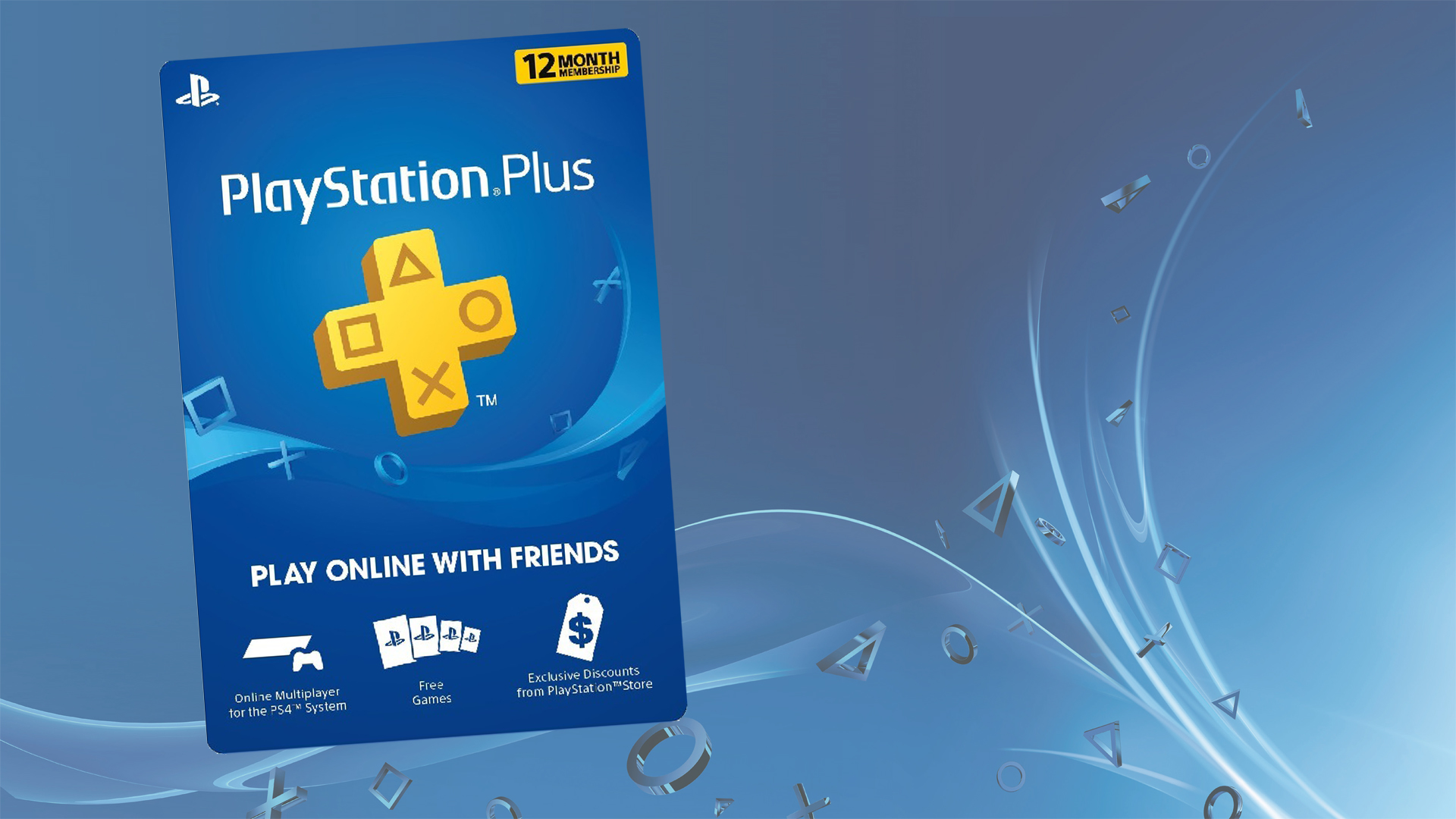
بعد از فعال سازی آن مکانات گوناگونی اعم از بازیهای آنلاین، بازیهای رایگان و تخفیفهای ویژهای در اختیار شما قرار میگیرد. خرید گیفت کارت پلی استیشن یک روش موثر در کشور ما است تا پلی استیشن پلاس را فعال کنید. خرید این گیفت کارتها و استفاده از اشتراک آن به موارد و نکات خاصی مثل مدت زمان اشتراک پلاس و ریجن اکانت پلی استیشن نیاز دارد. که شامل کشورهای مختلفی است که باید ریجن اکانت خود را پیدا کنید.
نحوه استفاده از پلی استیشن پلاس و فعال سازی آن در مرورگر یا کامپیوتر بدین صورت است که ابتدا باید وارد اکانت خود شده و در صورت نداشتن آن، باید اکانت پلی استیشن بسازید. برای فعال سازی ابتدا باید به وسیله سایت پلی استیشن وارد حساب کاربری خود شده. و سپس بر عکس پروفایل خود و بعد روی گزینه Redeem Code کلیک کنید. کد 12 رقمی که خریداری نمودید را از چپ به راست وارد کرده و روی Next کلیک کنید. بعد از اینکه اعتبار شما تایید شد، آن را روی اکانت خود اعمال کنید. اعتباری که خریداری نمودهاید به حساب شما منتقل شده و میتوانید به خرید بازی بپردازید.
نحوه سیو بازی ها در پلی استیشن پلاس
فعالسازی آپلود خودکار در پلی استیشن پلاس به شما این امکان را میدهد که بهطور خودکار اطلاعات ذخیرهشدهتان را به حافظه آنلاین اضافه کنید. برای انجام این کار، مراحل زیر را دنبال کنید:
ابتدا، باید کاربر محلی خود را انتخاب کنید. پس از آن به بخش تنظیمات (Settings) بروید و به قسمت صرفهجویی در انرژی (Power Saving Settings) دسترسی پیدا کنید. در اینجا، گزینه تعیین ویژگیهای موجود در حالت استراحت (Set Features Available in Rest Mode) را انتخاب کنید و تیک گزینه “به اینترنت متصل بمانید” (Stay Connected to the Internet) را بزنید. این مرحله بسیار مهم است، زیرا به کنسول شما اجازه میدهد حتی در حالت استراحت بهروزرسانیهای خود را انجام دهد.
در مرحله بعد، مجدداً به بخش تنظیمات (Settings) مراجعه کنید و به مدیریت دادههای برنامه (Application Data Management) بروید. در اینجا گزینه آپلود خودکار (Auto-Upload) را پیدا کنید و تیک گزینه “فعالسازی آپلود خودکار” (Enable Automatic Uploads) را بزنید. با این کار، بازیهای شما بهطور منظم و خودکار به حافظه ابری منتقل میشوند و دیگر نیازی به نگرانی درباره از دسترفتن پیشرفتهای خود ندارید.
به یاد داشته باشید که ذخیرههای شما از پلی استیشن پلاس که بهطور موقت در حساب شما فعال شدهاند، بهصورت خودکار دانلود نمیشوند. بنابراین، در شرایطی که به سیستم دوستانتان بازی میکنید، ضروری است که ذخیرههای خود را بهصورت دستی بارگذاری کنید تا از بروز هرگونه مشکل جلوگیری شود. این نکته را همواره به خاطر داشته باشید تا تجربیات بازی شما به بهترین شکل ممکن رقم بخورد.
آپلود در فضای ذخیرهسازی آنلاین پلیاستیشن پلاس
در صورتی که گزینه بارگذاری (آپلود) خودکار غیرفعال باشد و یا چنانچه مایلید دادهای را از پلیاستیشن پلاس یکی از دوستان خود بارگذاری کنید، نیاز دارید تا فرایند بارگذاری را به صورت دستی آغاز نمایید. برای این منظور مراحل زیر را دنبال کنید:
نخست، کاربر محلی خود را انتخاب کرده و به مسیر زیر بروید:
- Settings > Application Data Management > Saved Data in System Storage > Upload to Online Storage.
سپس عنوان بازی و فایلی که قصد دارید بارگذاری کنید را انتخاب کرده و گزینه “Yes” را برای رونویسی پرونده ابری انتخاب نمایید.
دانلود از حافظه آنلاین پلیاستیشن پلاس
برای دانلود دادههای ذخیرهشده از فضای آنلاین پلیاستیشن پلاس، مجدداً کاربر محلی را انتخاب کرده و به این مسیر بروید:
- Settings > Application Data Management > Saved Data in Online Storage > Download to System Storage.
در این مرحله، عنوان و فایلی که میخواهید دانلود کنید را برگزینید و با انتخاب “Yes”، اقدام به رونویسی فایل ذخیرهسازی سیستم نمایید.
حذف دادهها از حافظه آنلاین پلیاستیشن پلاس
در صورتی که تمایل به حذف دادهها از فضای آنلاین پلیاستیشن پلاس دارید، ابتدا کاربر محلی خود را انتخاب کرده و به مسیر زیر بروید:
Settings > Application Data Management > Saved Data in Online Storage > Delete.
سپس عنوان و فایلی که میخواهید حذف کنید را انتخاب کرده و گزینه “Yes” را برای تأیید حذف انتخاب نمایید.
با دنبال کردن مراحل فوق، میتوانید به راحتی اقدام به بارگذاری، دانلود و حذف دادههای خود از فضای ذخیرهسازی آنلاین پلیاستیشن پلاس نمایید. این فرآیندها به شما این امکان را میدهند که همیشه از اطلاعات و پیشرفتهای خود در بازیها محافظت کنید و به راحتی آنها را مدیریت نمایید.

نکاتی درباره اکانت پلی استیشن پلاس
اکانت پلی استیشن و نحوه استفاده از پلی استیشن پلاس دارای ویژگی ها و نکاتی درباره فضای ذخیره سازی، دانلود خودکار آپدیت بازی ها و نکاتی دیگر است که در ادامه به آنها می پردازیم.
- یکی از ویژگی های پلی استیشن پلاس، اشتراک آن است. که از فضای آنلاین و ابری برخوردار بوده که برای ذخیره بازی مورد استفاده قرار میگیرد. و تنها با ذخیره در فضای ابری امکان استخراج اطلاعات توسط کنسول دیگر وجود دارد که حداکثر فضا برای ذخیره سازی حدود 100 GB است.
- اکانت پلی استیشن پلاس به صورت خودکار آپدیت دارد.
- اگر تا به حال از بازی های آنلاین استفاده نکرده باشد، با انتخاب گزینه Free Trial میتوانید به مدت 14 روز از اشتراک رایگان پلی استیشن پلاس استفاده کنید.
- اکانت پلی استیشن پلاس پیشنهادات ویژهای در اختیار گیمرها قرار می دهد که این پیشنهادات در کشورهای مختلف متفاوت میباشد.
- اشتراک اکانت تمدید پلی استیشن پلاس به صورت یک ماهه، سه ماهه و یک ساله است. که قیمت آن با توجه به مدت اشتراک متفاوت خواهد بود.
- هنگام خرید اکانت باید به کشوری که انتخاب شده دقت کنید و با توجه به آن اکانتی که با آن کشور مرتبط است خریداری نمایید.